Showing posts with label Information Technology. Show all posts
Hi everyone, like we know 3D graphics are awesome. Earlier we already tell you guys about our character 'Catty the Cute Cat' or can be called 'Catty Imut'. Earlier, Catty the Cute Cat shape's not perfect yet but finally we can create eye for it and it seems Catty the Cute Cat get more better expression. In this session, I'll show you guys about final shape of Catty the Cute Cat.

Now Catty the Cute Cat has two eyes, yeaay!!! but for rig eyes still in progress T_T still confused. Our dream want to make this character become character in Game but I think, it will be next step. Still confuse how to import or export the character mesh into Android. We still look for the hair, One for texture hair and one for solid color using ramp color.

Which one is the best? hm.... can you tell us :D. We already planning several ideas for this character. Hope this character will spread over the world. Hm, for 2D character we already created it and it can be get from Line Store. You can get the 2D version of sticker (become Creator on Line). Hope you guys like it :D. Line sticker Catty the Cute Cat. I think the keyword too global T_T.

Hi jumpa lagi di sharewhatyoudo, kali ini penulis ingin sharing tentang karakter Catty the Cute Cat 3D version. Kami memiliki suatu impian untuk membuat karakter kita sendiri. Kami telah membuat sticker bergenre lucu dan imut dan memiliki berbagai macam ekspresi. Karakter ini bernama Catty the Cute Cat. Catty the Cute Cat tersedia dalam versi 2D dan juga versi 3D bentuk chibi.

Versi 2D sudah selesai dikerjakan akan tetapi berbeda dengan versi 3D yang masih dalam tahap pembuatan, penulis masih kurang menambahkan mata T_T dalam 3D tersebut. Catty the Cute Cat bisa juga dipanggil dengan catty si imut.Pada gambar di bawah ini terdapat 3D version serta catty dewasa yang sexy :p. Catty the Cute Cat versi 3D dibuat menggunakan engine Blender 3D.

Catty the Cute Cat versi 2D sticker (sebagai creator di Line Store) bisa didapatkan di Line Store. Catty the Cute Cat tersedia dalam pose pose yang menarik :p. Bagi yang penasaran dengan karakter Catty The Cute Cat bisa langsung menuju alamat ini : https://store.line.me/stickershop/product/1244243/en

Penulis sangat menyukai bidang 3D dan bidang yang berhubungan dengan Teknologi Informatika, sangat bersemangat dengan hal hal tersebut. Dalam Catty the Cute Cat versi 3D ini telah mencapai tahap rigging meskipun belum ada mata yang mampu lebih mengekspresikan sebuah karakter. Lumayan sudah mncapai tahap rigging setelah proses modeling.

Penulis ingin sekali mengembangkan character ini ke dalam suatu game, hopefully T_T. Merupakan kebanggan tersendiri jika kita bisa membuat karakter serta membuat game buatan sendiri :D. Oh ya,untuk screenshot versi 2D sticker sebagai creator yang terdapat di Line Sore ada di gambar bawah ini:
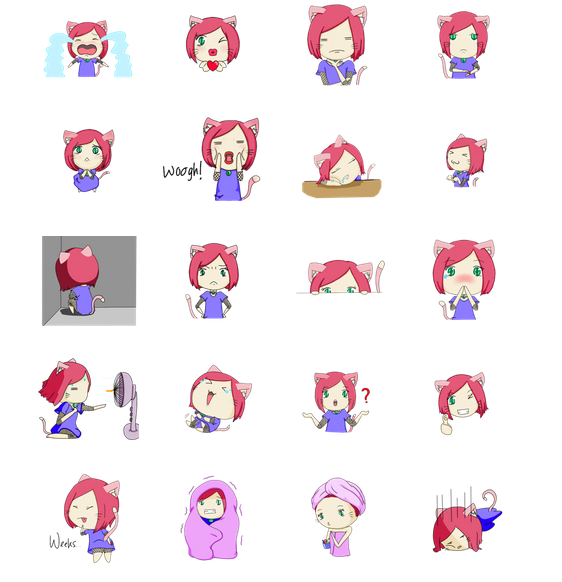
Pada saat ini teknologi semakin maju dan berkembang, perusahaan yang membuat aplikasi chat/messenger pun semakin banyak, contoh LINE, BBM, WA, WECHAT. Dalam aplikasi tersebut tentu terdapat fitur-fitur yang membedakan antara satu dengan lainnya salah satunya adalah sticker. Kami membuat Catty The Cute Cat 2D version dan 3D version.
Di gambar bawah ini adalah contoh Catty the Cute Cat yang beranjak dewasa (Grown Catty cute Cat). Sexy , isn't it? :D

Screenshot dari Catty the Cute Cat di Line Store(melalui creator market Line).

Sekarang user di Indonesia dapat melakukan penjualan sticker milik mereka sendiri dalam aplikasi LINE. Dengan kata lain register sebagai seorang creator.

This is our team member,just 2 person. Jika di gambar dalam bentuk 2D version seperti inilah,keren bukan :p.

Untuk mengikuti bagaimana pembuatan sticker sesuai dengan LINE, bisa menuju ke website LINE Official
Guideline : https://creator.line.me/en/howto/
Registration : https://creator.line.me/en/

Inilah Catty the cute cat on Line.
Sticker tersebut bisa di dapatkan disini : https://store.line.me/stickershop/product/1244243/en
Selain membuat versi Catty the Cute Cat 2D version, kami berencana membuat character Catty the Cute Cat menjadi versi 3D, dan jika semua berjalan lancar akan kami kembangkan dalam game :D, hopefully T_T
Di gambar bawah ini adalah contoh Catty the Cute Cat yang beranjak dewasa (Grown Catty cute Cat). Sexy , isn't it? :D
Screenshot dari Catty the Cute Cat di Line Store(melalui creator market Line).

Sekarang user di Indonesia dapat melakukan penjualan sticker milik mereka sendiri dalam aplikasi LINE. Dengan kata lain register sebagai seorang creator.

This is our team member,just 2 person. Jika di gambar dalam bentuk 2D version seperti inilah,keren bukan :p.

Untuk mengikuti bagaimana pembuatan sticker sesuai dengan LINE, bisa menuju ke website LINE Official
Guideline : https://creator.line.me/en/howto/
Registration : https://creator.line.me/en/

Inilah Catty the cute cat on Line.
Sticker tersebut bisa di dapatkan disini : https://store.line.me/stickershop/product/1244243/en
Selain membuat versi Catty the Cute Cat 2D version, kami berencana membuat character Catty the Cute Cat menjadi versi 3D, dan jika semua berjalan lancar akan kami kembangkan dalam game :D, hopefully T_T
Postingan Blog Menampilkan Error Code Normal 0 false false false EN-US X-NONE X-NONE
Tag :
Information Technology
Dari judul pada postingan kali ini mungkin beberapa kalian pernah mengalami hal tersebut. Ketika kita terbiasa bermain dan menulis dalam sebuah blog, ketika kita akan mempost sebuah postingan atau tulisan kita dalam blog itu maka ada 2 pilihan melalui 'compose' ataupun 'HTML'. Ketika konten/tulisan itu berhasil di post maka dalam blog akan menampilkan judul tulisan beserta ringkasan deskripsi dari tulisan kita.

Ketika view blog ternyata penulis menjumpai ringkasan deskrispi dari konten yang ditulis terdapat Error Code Normal 0 false false false EN-US X-NONE X-NONE. Error code tersebut hanya tampil pada halaman 'Home', sedangkan untuk melihat isi kelengkapan tulisan terlihat normal dan tidak ada error code apapun.
Setelah penulis menyelidiki penyebab kemunculan error code EN-US X-NONE X-NONE, ternyata berasal dari copy-paste artikel dari microsoft word. Penulis menulis ide yang akan di share di blognya melalui microsoft word, kemudian copy-paste semua tulisan ke blog. Ketika kita mengcopy-paste semua tulisan yang ada dalam microsoft word maka blog akan mengalami error.
Disinilah letak Error Code Normal 0 false false false EN-US X-NONE X-NONE. Blog akan mendeteksi error, yang akan langsung ditampilkan melalu 'HTML'. Di dalam HTML ini akan menampilkan banyak sekali exception (Mungkin kalian lebih mengenal exception dalam dunia pemograman :D). Untuk mengatasi exception seperti ini jangan langsung mengcopy-paste tulisan yang kalian buat di microsoft word ke dalam blog, karena akan menghasilkan Error Code Normal 0 false false false EN-US X-NONE X-NONE.

Untuk menangani exception Error Code Normal 0 false false false EN-US X-NONE X-NONE. tersebut, kalian bisa pilih menu 'HTML' dalam post dan hapus dan block semua exception sampai pada tulisan <![endif]-->.Hal ini berguna untuk menghapus error code sebelum muncul dalam postingan anda ataupun setelah error code itu muncul di postingan anda.
Try your best guys :)
Hello jumpa lagi di blog sharewhatyoudo. Bagi
kalian yang sudah berkecimpung di dunia blogger mungkin sudah tidak asing
mendengar kata kata ataupun istilah yang sering digunakan dalam dunia blogger.
Istilah-istilah dalam blogger itu antara lain adalah Blogger, Blog, Hosting, Domain, Advertiser,
Publisher, Post, Blog Template, Visitor, Adsense, Blog layout, Gadget/Plugin,
Link, Keyword, SEO.

Bagi yang sudah masuk terlebih dahulu dalam dunia
Blogger, istilah di atas tadi pasti sudah sering didengar ataupun sudah paham
benar dengan istilah-istilah dalam Dunia Blogger itu. Let's find out about that word. Seorang
blogger identik dengan seorang penulis. Dia akan mencurahkan apa yang ada dalam
pikirannya. Lalu apa sendiri makna dari blogger itu? Blogger adalah seseorang
yang kegiatan nya menulis atau memposting tulisannya dalam suatu website.
Website yang dimaksudkan ini dinamakan Blog. Jadi
arti kata blog itu sendiri adalah salah satu jenis website, Fungsi dari blog ini bisa
bermacam macam, ada yang memakai blog untuk berjualan ataupun bisnis online,
menulis artikel (ide, gagasan, cerita, sharing). Blog merupakan salah satu
jenis CMS. Kalian yang suka ataupun bekerja sebagai web
design dan web programmer pasti sudah mengerti dengan arti CMS ini. CMS adalah
Content Management System. Dengan suatu CMS, isi/content sebuah posting bisa
diatur,di edit ataupun di update.
Blog sendiri sangat powerfull, disamping
fasilitas nya yang lengkap. Selain menggunakan blog bisa juga menggunakan
website yang lain. Jika anda seorang web designer ataupun web programmer, bisa
membuat website sendiri. Jika membuat website sendiri maka kalian
memerlukan domain dan juga hosting (Di blogger tidak diperlukan hosting karena
blog gratis). Apa itu istilah Blogger untuk hosting dan domain? Mari cari tahu lebih lanjut :D.
Hosting adalah berapa lama website anda ingin ditampilkan, biasanya ada jasa
penyedia hosting. Misal kalian ingin menampilkan website dalam jangka 1 tahun
maka kalian membutuhkan jasa penyedia hosting. Dan biasanya biaya nya beragam. Dulu penulis pernah memakai jasa hosting dengan
pertahun membayar 300k (300 ribu rupiah), dan web juga sudah stabil jika
dikunjungi oleh banyak orang (System Loading tidak lama meskipun banyak
pengunjung/Visitor).
Sebuah website pasti memiliki Domain. Istilah Domain ini adalah alamat
website/URL yang anda daftarkan. Contoh : sharewhatyoudo.blogspot.com. Ketika
kalian mengetikkan alamat tersebut dan alamat sudah berhasil di daftarkan maka
website kalian akan di tampilkan. Untuk istilah yang sering digunakan dalam Dunia Blogger seperti Advertiser, Publisher, Post, Blog
Template, Visitor, Adsense, Blog layout, Gadget/Plugin, Link, Keyword, SEO. Ini
ada kaitannya dengan Google Adsense. Istilah ini akan di bahas di sesi
berikutnya.
Hi, pernahakah kalian mendengar istilah conditional formatting?, Dalam dunia IT lebih dikenal dengan struktur kendali. Dalam dunia IT ada beberapa struktur kendali atau sering disebut conditional format. Dalam IT ada beberapa conditional format yang sangat dikenal.

Diantaranya adalah logika IF. Dalam excel kita pun bisa melakukan/menampilkan data berdasarkan suatu kondisi. Kita asumsikan terdapat data jika kondisi bernilai benar maka menampilkan 'Lolos' dan jika kondisi salah akan menampilkan 'Tidak Lolos'. Dalam excel untuk menampilkan kondisi seperti itu maka digunakanlah fungsi IF dalam excel.
Fungsi IF Dalam Excel
Fungsi IF dalam microsoft excel adalah fungsi yang digunakan untuk menampilkan suatu kondisi. Kondisi yang ditampilkan bisa bernilai True ataupun bernilai False. Jika hasil benar maka akan menampilkan 'True" dan jika sebaliknya maka akan menampilkan "False". Syntax rumus excel itu sendiri adalah:

=if(logika),(value_true),(value_false)value_true --->Untuk hasil benar (True)
value_false ---> Untuk hasil salah (False)
logika ----> Membandingkan 2 hal yang nantinya akan diesksekusi menghasilkan true value ataupun false value
Catatan Penting:
- Ketika menggunakan Fungsi IF dalam Excel pastikan memakai tanda (,) untuk memisahkan antara logika dan value.
- Jangan gunakan tanda(;) untuk memisahkan logika dengan value nya, karena akan dianggap script/code salah, dan tidak akan dieksekusi.
- Gunakan tanda (") atau (') untuk tipe string/teks.
Hi, welcome back. Pada kesempatan kali ini masih sharing seputar Microsoft Office. Pada beberapa episode yang lalu, penulis sharing tentang merubah baris ke dalam kolom, dan bermain dengan data bar. Untuk sharing kali ini, adalah merangkum dasar-dasar rumus excel yang sering digunakan. Sharing kali ini akan membahas rumus Max, Min, Average, dan Sum.
Dalam rumus excel juga terdapat conditional format (kita lbih mengenal nya dalam dunia IT adalah conditional formatting). Sharing tentang rumus excel IF akan dibahas pada episode berikutnya. Let's get started. Pertama buat data dalam excel, misalkan data nilai untuk beberapa siswa.

Dalam data di atas, kita bisa mencari data tertinggi, data terendah, rata-rata nilai, menghitung ada berapa baris data, menghitung total data. Untuk data tertinggi bisa menggunakan rumus excel Max, data terendah menggunakan rumus excel Min, rata-rata menggunakan Average, jumlah data menggunakan rumus excel Count, dan penjumlahan data dengan Sum.
a. Menampilkan Nilai tertinggi Dalam Data
Untuk menampilkan nilai tertinggi dalam suatu data, maka rumus excel yang digunakan adalah menggunakan (=MAX). Rumus excel Max ini berfungsi untuk menyeleksi dari semua data, dan yang akan ditampilkan ketika fungsi ini dipanggil adalah data yang memiliki nilai terbesar atau maximum. Misalkan ada data dari cell B3 sampai B10. Maka untuk mendapatkan nilai tertingginya:
=max(B3:B10) ---> Rumus excel ini akan menampilkan data yang paling tinggi dari range B3 sampai B10.
b. Menampilkan Nilai Terendah Dalam Data
Untuk menampilkan nilai terendah dalam suatu data, maka rumus excel yang digunakan adalah menggunakan (=MIN). Rumus excel Min akan menghasilkan kebalikan dari rumus Max. Rumus excel ini akan menghasilkan atau menampilkan data yang terkecil. Misalkan ada data dari cell B3 sampai B10. Maka untuk mendapatkan nilai terendahnya:
=min(B3:B10) ---> Rumus excel ini akan menampilkan data yang paling kecil dari range B3 sampai B10.
c. Menampilkan Rata-Rata Dalam Suatu Data
Diatas tadi telah disebutkan rumus untuk menampilkan nilai terendah dan tertinggi, lalu bagaimana dngan penghitungan rata-rata? Untuk menghitung rata-rata rumus excel yang digunakan adalah Average. Seperti arti kata 'average' yang berarti rata-rata. Misalkan ada data dari cell B3 sampai B10. Maka untuk mendapatkan nilai rata-rata dari data itu adalah:
=average(B3:B10) ----> Rumus excel ini akan menampilkan rata-rata data
d. Menjumlahkan Suatu Data
Kita asumsikan ada data dari range B3 sampai B10 seperti data yang ada di atas. Untuk menampilkan jumlah data keseluruhan dari range B3 sampai dengan B10 maka rumus exel yang digunakan adalah:
=sum(B3:B10) ----> Menampilkan penjumalahan data dari range B3 sampai B10.
This it for this day :D, tetap semangat guys.
Hi, masih akan membahas seputar microsoft office Excel. Kali ini penulis ingin sharing tentang penggunaan databar. Tahukah kamu, sebuah data numerik bisa direpresentasikan kedalam suatu databar. Data numerik bisa disajikan dalam data yang berbentuk gambar, bisa dimodifikasi dengan warna yang disukai.

Penyajian data dalam Databar
Untuk tampilan data yang disajikan dalam bentuk gambar/grafik bisa di tampilkan dengan warna bermacam macam serta bisa juga diatur untuk ditampilkan grafiknya sedangkan numeriknya bisa dihilangkan. Untuk memulai penyajian dalam bentuk grafik/databar buatlah dulu data datanya dalam microsoft excel. Jika data sudah berhasil di buat maka, penyajian data dalam bentuk tabel bisa dilakukan. Mari asumsikan dan buat data seperti berikut ini dalam excel:

Pada gambar di atas akan dimodifikasi untuk menampilkan databar untuk masing-masing rata rata data. Dalam penyajian di atas penulis menuliskan data data tentang nilai UAN. Untuk rumus mencari rata-rata bisa menggunakan rumus (AVERAGE). Mungkin sebagian dari kalian sudah tahu untuk rumus menghitung rata rata dari suatu data.
Di judul kali ini sesuai dengan judulnya otak atik excel, maka penulis tetap akan membahas rumus penghitungan rata rata dalam excel. Untuk penghitungan rata-rata adalah dengan rumus '=average(block data1:block data2)'.

blockdata1:blockdata2 adalah range dari sheet yang mau dihitung (bisa rata rata, ataupun jumlahnya).Misal ada data di blok d1 dengan nilai '80', dan d2 dengan nilai '90'. Logikanya menghitung seperti itu adalah dengan cara menjumlahkan. Untuk microsoft excel juga menyediakan fungsi rumus matematika. Untuk menghitung average dari data tersebut maka ketikkan '=average(d1:d2)' maka hasil nya adalah otomatis rata rata dari data tersebut.

blockdata1:blockdata2 adalah range dari sheet yang mau dihitung (bisa rata rata, ataupun jumlahnya).Misal ada data di blok d1 dengan nilai '80', dan d2 dengan nilai '90'. Logikanya menghitung seperti itu adalah dengan cara menjumlahkan. Untuk microsoft excel juga menyediakan fungsi rumus matematika. Untuk menghitung average dari data tersebut maka ketikkan '=average(d1:d2)' maka hasil nya adalah otomatis rata rata dari data tersebut.
Untuk data data yang telah disebutkan dalam gambar di atas akan disajikan dalam sebuah databar. Untuk contoh gambar penyajian databar, jika kalian sukses maka akan tampil seperti berikut ini:

Hi, Tentunya kalian sudah tidak asing lagi ketika melihat judul sharing kali ini. Kali ini penulis ingin sharing tentang rumus rumus Microsoft Excel. Rumus rumus yang akan di bahas pada sesi kali ini adalah tentang mengganti baris ke kolom, Databar, Subtotal Function, Auto Color in excel. Jika OS kalian masih di windows maka kalian akan menjumpai microsoft office.
Di OS Linux pun juga ada, hanya saja dengan nama yang berbeda yaitu Open Office. Untuk word dinamakan open office writer, dan untuk excel dinamakan dengan open office Calc. Bawaan microsoft office di Windows hampir sama di OS Linux. Percakapan pembuka nya sudah cukup :D. Let's start this sharing.
Mengganti Baris Ke Dalam Kolom
Untuk mengganti baris ke dalam kolom maka pertama buat dulu data beserta tabelnya data dengan kolom dan baris. Setelah tabel berhasil di buat, isi dengan isian yang kalian inginkan. Penulis mencontohkan seperti berikut ini:

Ketika tabel tersebut berhasil dibuat maka kita bisa memodifikasi tabel tersebut, misalkan transpose (mengganti kolom baris dalam kolom ataupun sebaliknya). Untuk melakukan hal semacam ini ternyata Microsoft Excel pun mampu. Cara nya adalah dengan block data yang ingin di transpose (misal blok data dari cell A6 sampai D10 yang biasa dituliskan (A6:D10). Kemudian paste kan ke cell lain dengan shortcut keyboard ataupun dengan mouse.
Dengan mouse :
Cukup klik kanan pada mouse dan pilih 'paste special'. Kemudian beri tanda centang pada pilihan 'transpose'.
Dengan Shortcut Keyboard:
(ctrl+alt+v), kemudian beri tanda centang pada pilihan 'transpose'.
Hasilnya adalah seperti gambar di bawah ini:

Dalam gambar diatas terlihat jelas bahwa yang sebelumnya adalah baris sekarang berubah menjadi kolom.
Hello, welcome back :D, yang akan penulis bahas pada sesi kali ini adalah kembali mengenai dunia komputer. Mungkin di beberapa blog di google sudah banyak yang membahas mengenai pembuatan halaman statis/static page. Mungkin sebagian dari kalian adalah blogger-blogger yang profesional, ada yang start blogging dan ada yang sudah lama menggeluti dunia blog. Let's begin this session.

Pernahkah kalian mendengar halaman statis dan halaman dinamis?. Dari kata statis/static berarti tetap, berarti halaman yang tidak dapat di rubah, halaman ini cocok untuk digunakan untuk halaman-halaman pelengkap pada suatu blog. Contoh halaman contact us, profile dan about. Halaman-halaman seperti ini biasanya sulit di index oleh google.

Untuk Halaman dinamis/dynamic page, adalah halaman yang bisa dirubah. Halaman ini cocok digunakan untuk menuliskan sebuah artikel, berita atau sesuatu yang ingin di share oleh pemilik blog. Biasanya untuk tipe halaman dinamis bisa digunakan untuk SEO (Search Engine Optinmization), bagaimana cara untuk memunculkan postingan di halaman pertama pada mesin pencarian Google.

Mari lanjut trik membuat statis/static page. Loginlah pada dashboard blog kalian. Setelah itu, untuk permulaan buatlah 'new blog'. Jika blog berhasil dibuat maka pilihlah blog yang akan di beri halaman statis/static page. Pilih pada 'pages' dibawah 'post'. Beri judul yang diinginkan misal 'sitemap'. Dan dalam content nya juga sesuaikan dengan judulnya. Ketika halaman statis/static page ini berhasil dibuat maka kalian bisa meletakkan URL tersebut untuk diarahkan pada halaman yang akan dituju.

Trik untuk membuat halaman statis/static page ini, penulis hanya menyisipkan URL pada halaman yang ingin dipanggil. Misalkan di dalam source code HTML dan CSS pada sebuah navigasi menu. Pada url 'Sitemap' ini ingin diarahkan pada menu Sitemap. Ketika berhasil posting di 'pages' dengan judul 'Sitemap', maka secara otomatis blog akan memberikan URL nya seperti :
.http://sharewhatyoudo.blogspot.com/p/blog-page.html
letakkan pada tag<a> dalam source code HTML nya:
contoh :
<li><a class='selected4' href='http://sharewhatyoudo.blogspot.com/p/blog-page.html' title='Sitemap'>Sitemap</a></li>
Penulis hanya meletakkan URL tersebut dalam source code HTML pada tag <a>. Jadi halaman Sitemap akan dipanggil sesuai URL yang dimasukkan.
Source Code SQL Alter - Menambahkan Kolom Pada Tabel yang sudah di buat
Tag :
Information Technology
Hi, mari kita lanjutkan untuk pembahasan SQL code. Penulis akan memulai pembahasan tentang fungsi 'Alter' pada source code SQL. Pernahkah kalian membuat suatu tabel dan dalam tabel itu ternyata tertinggal beberapa kolom yang belum di buat. Untuk mengatasi permasalahan seperti itu maka digunakanlah source code SQL alter.
Dengan menggunakan source SQL alter maka penambahan kolom bisa dilakukan. Penulis akan membahas dan sharing masih menggunakan tabel yang sebelumnya telah dibuat, yaitu tabel dengan nama penjualan_sekarang. Dalam tabel ini sudah terdapat data yang sudah di isikan. Pada tabel ini terdapat 2 kolom/field yaitu kolom nama_barang dan kode_barang.
Penulis ingin sharing tentang penambahan kolom yang lain. Dalam tabel tersebut akan ditambahkan kolom dengan nama 'tipe_barang'. Untuk menambahkan kolom ini maka gunakan 'add' selain source code alter table. Source code SQL lengkapnya adalah :
alter table nama_table add column_name [type_data];

name_table --> adalah nama tabel yang dibuat
column_name --> nama kolom yang akan ditambahkan
type_data --> tipe data yang akan digunakan , bisa INT ataupun varchar atau yang lain tergantung data yang akan diisikan.

Pada gambar di atas terlihat bahwa kolom yang ditambahkan adalah kolom dengan nama tipe_data. Tipe data tampil 'NULL' dikarenakan ini adalah defaultnya. Untuk membuat data tidak menampilkan null maka setelah tipe_data ditambahkan kata 'NOT NULL'.
Pada sharing kali ini penulis hanya sharing tentang pembuatan satu kolom pada tabel dengan menggunakan source code SQL alter. Untuk sharing episode berikutnya penulis akan sharing tentang penambahan kolom lebih dari satu kolom dan bagaimana cara pengisian data pada kolom yang ditambhakan. Keep your spirit guys :D
Hi pada kesempatan kali ini penulis ingin menceritakan dan sharing tentang source code SQL select yang memiliki fungsi menampilkan seluruh data yang telah di isikan pada suatu database. Pada sesi sebelumnya penulis sudah sharing dan bercerita tentang pembuatan database, menggunakan database yang telah di buat dan mengisikan data dalam database
Jika data sudah berhasil dimasukkan dalam database, maka data tersebut bisa ditampilkan. Let's begin this story :). Penulis akan melanjutkan dengan pemakaian database sebelumnya. Database yang akan digunakan adalah 'database penjualan'. Dalam database ini juga sudah di buat suatu tabel 'tabel penjualan_sekarang' dan sudah diisi dengan 2 data.
Penulis memiliki database dengan nama penjualan. Dan
sebelumnya sudah membuat tabel dengan nama penjualan_sekarang. Di dalam tabel
ini terdapat isian data sebagai berikut:
kode_barang nama_barang
040a Modem Huawei
04ob Samsung Galaxy S5
Untuk menampilkan data tersebut maka digunakanlah source
code SQL – select.
source code SQL nya adalah dengan :
select * from
table_name;
table_name adalah nama tabel yang akan dibuat.
Symbol (*) artinya adalah menyeleksi atau mengekstrak semua
elemen yang terdapat dalam tabel.

Pada gambar diatas, perintah select akan menampilkan seluruh data yang terdapat dalam tabel penjualan_sekarang.
Untuk menampilkan data dengan select ini bisa dilakukan
dengan berbagai cara, menampilkan berdasarkan nama_kolom tabel, menampilkan
urut abjad, menampilkan kondisi tertentu (menggunakan klausa where). Let’s modify the search. Sekarang akan penulis modifikasi
source code SQL – select.
Untuk menampilkan jenis tertentu maka gunakan source code
SQL:
select name_column
from name_table;
name_column disini adalah nama kolom yang ada dalam tabel.
Penulis akan mencoba menampilkan data berdasarkan kode_barangnya.
Source code SQL select yang digunakan adalah :
select kode_barang
from penjualan_sekarang;

Untuk menampilkan berdasarkan nama_barangnya source code SQL select yang digunakan adalah:
select nama_barang from penjualan_barang;

Penulis akan menambahkan beberapa data dalam tabel yang
sudah dibuat sebelumnya.
insert into
penjualan_sekarang(kode_barang,nama_barang) values ('01234a','Speaker
Simbada'), ('01234b','Gamepad'),
('01235c','CPU');
Mari kita lihat adakah perbedaan source code SQL pada no 1
dan no 2 :D.
1. Select * from penjualan_sekarang order by
nama_barang asc;

2. select * from penjualan_sekarang order by
nama_barang ;

Adakah perbedaan antar source code SQL diatas?:).
Mari coba berikan source code yang lain yang akan
dibandingkan lagi dengan source code diatas.
3. select * from penjualan_sekarang order by
nama_barang desc;

Terdapatkah perbedaan antara source code SQL di atas dengan di
bawahnya? Dalam source code SQL select di atas ternyata ditampilkan sesuai urutan abjad
dari A-Z pada source code1 dan source code2. Sedangkan source code pada no3 ditampilkan secara urut dari urutan abjad Z-A (berbanding terbalik dengan
source code diatas). Untuk source code pada no2 akan ditampilkan sama seperti source code no1 dikarenakan sistem akan menampilkan secara default.


