Hi, welcome back. Pada kesempatan kali ini masih sharing seputar Microsoft Office. Pada beberapa episode yang lalu, penulis sharing tentang merubah baris ke dalam kolom, dan bermain dengan data bar. Untuk sharing kali ini, adalah merangkum dasar-dasar rumus excel yang sering digunakan. Sharing kali ini akan membahas rumus Max, Min, Average, dan Sum.
Dalam rumus excel juga terdapat conditional format (kita lbih mengenal nya dalam dunia IT adalah conditional formatting). Sharing tentang rumus excel IF akan dibahas pada episode berikutnya. Let's get started. Pertama buat data dalam excel, misalkan data nilai untuk beberapa siswa.

Dalam data di atas, kita bisa mencari data tertinggi, data terendah, rata-rata nilai, menghitung ada berapa baris data, menghitung total data. Untuk data tertinggi bisa menggunakan rumus excel Max, data terendah menggunakan rumus excel Min, rata-rata menggunakan Average, jumlah data menggunakan rumus excel Count, dan penjumlahan data dengan Sum.
a. Menampilkan Nilai tertinggi Dalam Data
Untuk menampilkan nilai tertinggi dalam suatu data, maka rumus excel yang digunakan adalah menggunakan (=MAX). Rumus excel Max ini berfungsi untuk menyeleksi dari semua data, dan yang akan ditampilkan ketika fungsi ini dipanggil adalah data yang memiliki nilai terbesar atau maximum. Misalkan ada data dari cell B3 sampai B10. Maka untuk mendapatkan nilai tertingginya:
=max(B3:B10) ---> Rumus excel ini akan menampilkan data yang paling tinggi dari range B3 sampai B10.
b. Menampilkan Nilai Terendah Dalam Data
Untuk menampilkan nilai terendah dalam suatu data, maka rumus excel yang digunakan adalah menggunakan (=MIN). Rumus excel Min akan menghasilkan kebalikan dari rumus Max. Rumus excel ini akan menghasilkan atau menampilkan data yang terkecil. Misalkan ada data dari cell B3 sampai B10. Maka untuk mendapatkan nilai terendahnya:
=min(B3:B10) ---> Rumus excel ini akan menampilkan data yang paling kecil dari range B3 sampai B10.
c. Menampilkan Rata-Rata Dalam Suatu Data
Diatas tadi telah disebutkan rumus untuk menampilkan nilai terendah dan tertinggi, lalu bagaimana dngan penghitungan rata-rata? Untuk menghitung rata-rata rumus excel yang digunakan adalah Average. Seperti arti kata 'average' yang berarti rata-rata. Misalkan ada data dari cell B3 sampai B10. Maka untuk mendapatkan nilai rata-rata dari data itu adalah:
=average(B3:B10) ----> Rumus excel ini akan menampilkan rata-rata data
d. Menjumlahkan Suatu Data
Kita asumsikan ada data dari range B3 sampai B10 seperti data yang ada di atas. Untuk menampilkan jumlah data keseluruhan dari range B3 sampai dengan B10 maka rumus exel yang digunakan adalah:
=sum(B3:B10) ----> Menampilkan penjumalahan data dari range B3 sampai B10.
This it for this day :D, tetap semangat guys.
Hi, masih akan membahas seputar microsoft office Excel. Kali ini penulis ingin sharing tentang penggunaan databar. Tahukah kamu, sebuah data numerik bisa direpresentasikan kedalam suatu databar. Data numerik bisa disajikan dalam data yang berbentuk gambar, bisa dimodifikasi dengan warna yang disukai.

Penyajian data dalam Databar
Untuk tampilan data yang disajikan dalam bentuk gambar/grafik bisa di tampilkan dengan warna bermacam macam serta bisa juga diatur untuk ditampilkan grafiknya sedangkan numeriknya bisa dihilangkan. Untuk memulai penyajian dalam bentuk grafik/databar buatlah dulu data datanya dalam microsoft excel. Jika data sudah berhasil di buat maka, penyajian data dalam bentuk tabel bisa dilakukan. Mari asumsikan dan buat data seperti berikut ini dalam excel:

Pada gambar di atas akan dimodifikasi untuk menampilkan databar untuk masing-masing rata rata data. Dalam penyajian di atas penulis menuliskan data data tentang nilai UAN. Untuk rumus mencari rata-rata bisa menggunakan rumus (AVERAGE). Mungkin sebagian dari kalian sudah tahu untuk rumus menghitung rata rata dari suatu data.
Di judul kali ini sesuai dengan judulnya otak atik excel, maka penulis tetap akan membahas rumus penghitungan rata rata dalam excel. Untuk penghitungan rata-rata adalah dengan rumus '=average(block data1:block data2)'.

blockdata1:blockdata2 adalah range dari sheet yang mau dihitung (bisa rata rata, ataupun jumlahnya).Misal ada data di blok d1 dengan nilai '80', dan d2 dengan nilai '90'. Logikanya menghitung seperti itu adalah dengan cara menjumlahkan. Untuk microsoft excel juga menyediakan fungsi rumus matematika. Untuk menghitung average dari data tersebut maka ketikkan '=average(d1:d2)' maka hasil nya adalah otomatis rata rata dari data tersebut.

blockdata1:blockdata2 adalah range dari sheet yang mau dihitung (bisa rata rata, ataupun jumlahnya).Misal ada data di blok d1 dengan nilai '80', dan d2 dengan nilai '90'. Logikanya menghitung seperti itu adalah dengan cara menjumlahkan. Untuk microsoft excel juga menyediakan fungsi rumus matematika. Untuk menghitung average dari data tersebut maka ketikkan '=average(d1:d2)' maka hasil nya adalah otomatis rata rata dari data tersebut.
Untuk data data yang telah disebutkan dalam gambar di atas akan disajikan dalam sebuah databar. Untuk contoh gambar penyajian databar, jika kalian sukses maka akan tampil seperti berikut ini:

Hi, Tentunya kalian sudah tidak asing lagi ketika melihat judul sharing kali ini. Kali ini penulis ingin sharing tentang rumus rumus Microsoft Excel. Rumus rumus yang akan di bahas pada sesi kali ini adalah tentang mengganti baris ke kolom, Databar, Subtotal Function, Auto Color in excel. Jika OS kalian masih di windows maka kalian akan menjumpai microsoft office.
Di OS Linux pun juga ada, hanya saja dengan nama yang berbeda yaitu Open Office. Untuk word dinamakan open office writer, dan untuk excel dinamakan dengan open office Calc. Bawaan microsoft office di Windows hampir sama di OS Linux. Percakapan pembuka nya sudah cukup :D. Let's start this sharing.
Mengganti Baris Ke Dalam Kolom
Untuk mengganti baris ke dalam kolom maka pertama buat dulu data beserta tabelnya data dengan kolom dan baris. Setelah tabel berhasil di buat, isi dengan isian yang kalian inginkan. Penulis mencontohkan seperti berikut ini:

Ketika tabel tersebut berhasil dibuat maka kita bisa memodifikasi tabel tersebut, misalkan transpose (mengganti kolom baris dalam kolom ataupun sebaliknya). Untuk melakukan hal semacam ini ternyata Microsoft Excel pun mampu. Cara nya adalah dengan block data yang ingin di transpose (misal blok data dari cell A6 sampai D10 yang biasa dituliskan (A6:D10). Kemudian paste kan ke cell lain dengan shortcut keyboard ataupun dengan mouse.
Dengan mouse :
Cukup klik kanan pada mouse dan pilih 'paste special'. Kemudian beri tanda centang pada pilihan 'transpose'.
Dengan Shortcut Keyboard:
(ctrl+alt+v), kemudian beri tanda centang pada pilihan 'transpose'.
Hasilnya adalah seperti gambar di bawah ini:

Dalam gambar diatas terlihat jelas bahwa yang sebelumnya adalah baris sekarang berubah menjadi kolom.
Hello, welcome back :D, yang akan penulis bahas pada sesi kali ini adalah kembali mengenai dunia komputer. Mungkin di beberapa blog di google sudah banyak yang membahas mengenai pembuatan halaman statis/static page. Mungkin sebagian dari kalian adalah blogger-blogger yang profesional, ada yang start blogging dan ada yang sudah lama menggeluti dunia blog. Let's begin this session.

Pernahkah kalian mendengar halaman statis dan halaman dinamis?. Dari kata statis/static berarti tetap, berarti halaman yang tidak dapat di rubah, halaman ini cocok untuk digunakan untuk halaman-halaman pelengkap pada suatu blog. Contoh halaman contact us, profile dan about. Halaman-halaman seperti ini biasanya sulit di index oleh google.

Untuk Halaman dinamis/dynamic page, adalah halaman yang bisa dirubah. Halaman ini cocok digunakan untuk menuliskan sebuah artikel, berita atau sesuatu yang ingin di share oleh pemilik blog. Biasanya untuk tipe halaman dinamis bisa digunakan untuk SEO (Search Engine Optinmization), bagaimana cara untuk memunculkan postingan di halaman pertama pada mesin pencarian Google.

Mari lanjut trik membuat statis/static page. Loginlah pada dashboard blog kalian. Setelah itu, untuk permulaan buatlah 'new blog'. Jika blog berhasil dibuat maka pilihlah blog yang akan di beri halaman statis/static page. Pilih pada 'pages' dibawah 'post'. Beri judul yang diinginkan misal 'sitemap'. Dan dalam content nya juga sesuaikan dengan judulnya. Ketika halaman statis/static page ini berhasil dibuat maka kalian bisa meletakkan URL tersebut untuk diarahkan pada halaman yang akan dituju.

Trik untuk membuat halaman statis/static page ini, penulis hanya menyisipkan URL pada halaman yang ingin dipanggil. Misalkan di dalam source code HTML dan CSS pada sebuah navigasi menu. Pada url 'Sitemap' ini ingin diarahkan pada menu Sitemap. Ketika berhasil posting di 'pages' dengan judul 'Sitemap', maka secara otomatis blog akan memberikan URL nya seperti :
.http://sharewhatyoudo.blogspot.com/p/blog-page.html
letakkan pada tag<a> dalam source code HTML nya:
contoh :
<li><a class='selected4' href='http://sharewhatyoudo.blogspot.com/p/blog-page.html' title='Sitemap'>Sitemap</a></li>
Penulis hanya meletakkan URL tersebut dalam source code HTML pada tag <a>. Jadi halaman Sitemap akan dipanggil sesuai URL yang dimasukkan.
Hi, jumpa lagi di blog sharewhatyoudo.blog. Pada sesi sharing kali ini, penulis ingin sharing tentang keindahan alam yang ada di kota Yogyakarta. Pernahkah kalian berkunjung di kota ini, ternyata di kota ini terdapat banyak sekali keindahan alam yang dapat dinikmati. Untuk daerah Kraton, terdapat Keraton DIY, Tamansari Water Castle, Malioboro.

Tahukah kalian dengan Hutan Pinus, Mangunan, dan Bukit Kedung Buweng?. Ketiga tempat wisata ini juga terdapat di DIY. Letak ketiga tempat wisata ini berada di daerah Bantul. Letak dari ketiga wisata ini hampir berdekatan.Wisata alam Bukit Kedung Buweng terletak tidak jauh dari lokasi Hutan Pinus. Sedangkan untuk letak wisata Mangunan dengan Hutan Pinus dan Kedung Buweng lumayan jauh akan tetapi tidak memakan waktu yang cukup lama.


Let's begin the story.


A. HUTAN PINUS
Hutan pinus sebenarnya merupakan kawasan hutan lindung. Di daerah Wisata Alam Hutan Pinus terdapat papan pengumuman untuk yang berkunjung supaya ikut menjaga dan ikut merawat lingkungan. Ketika penulis datang pada beberapa saat yang lalu dan mengunjungi wisata alam ini rumput nya tidak sehijau sebelumnya akan tetapi masih menjadi tempat favorit orang-orang dikarenakan pemandangannya dan tempatnya yang indah.
Wisata Alam Hutan Pinus masih favorit untuk seseorang yang berkunjung melakukan foto session (termasuk penulis, mecoba foto session dengan memegang gitar :D), pre-wedding, selfie bersama teman, dan selfie bersama orang yang spesial (yang spesial-spesial biasanya kalian tahu, bisa sahabat, pacar).
Wisata Alam Hutan Pinus terletak di desa mangunan Bantul sebelum ada persimpangan jalan menuju Mangunan.
Untuk menuju hutan pinus ini, perjalanan dilakukan oleh penulis dari arah Terminal Giwangan. Tinggal mengikuti jalan lurus ke selatan terus. Mengikuti papan penujuk jalan ke arah desa Mangunan. Ketika terdapat persimpangan jalan (Hutan Pinus, Kebun Buah Mangunan) maka pilih jalan lurus menanjak yang akan membawa ke Hutan Pinus kira kira 500 meter. Ketika sampai disini lihatlah betapa pemandangan yang sangat indah kita jumpai.
B. BUKIT KEDUNG BUWENG
Mari lanjut ke wisata alam selanjutnya, yaitu Bukit Kedung Buweng. Letak wisata alam ini tidaklah jauh dengan Hutan Pinus. Ketika kalian pulang dari arah Hutan Pinus jangan lupa untuk mampir di Bukit Kedung Buweng. Di Bukit Kedung Buweng ini adalah suatu perbukitan dimana kita bisa melihat pemandangan dari puncak bukit ini.
Di Bukit Kedung Buweng juga cukup menarik, disamping bisa melihat pemandangan disini juga merupakan medan untuk pecinta trail. Ketika penulis mengunjungi tempat ini, pas ketika seseorang menunjukkan kebolehannya dengan sepeda motor trail.Untuk jenis trail motor ini sepertinya bermacam macam jenisnya yang dipake pake para trailers. Ada klx, ktm, crossx, dll.
Selain itu Bukit Kedung Buweng juga merupakan tempat untuk mereka yang suka selfie dan suka foto-foto dan ingat cukup dengan membayar 2000 kalian bisa menikmati pemandangan yang indah. Murah bukan? Untuk pembahasan Wisata Alam Kebun Buah Mangunan akan penulis bahas di episode berikutnya :D. Keep spirit up guys.
Hello guys, jumpa lagi dengan penulis :p. Pada sesi kali ini ingin mencoba sharing dengan hal hal seputar game. Penulis sangat menyukai game dengan tipe RPG. RPG adalah tipe game adventure/petualangan , disertai strategi dan pemain dituntut untuk aktif bertanya pada NPC untuk bisa mengetahui kemana alur cerita game. Kalian pasti tahu untuk game-game RPG buatan square-enix.

Pada sesi kali ini, penulis ingin sharing tentang game dengan sistem seperti Final Fantasy. Game ini adalah 'YS VII'. YS VII bisa dimainkan jika kamu memiliki PSP. Karena YS VII ini adalah game untuk PSP, akan tetapi jangan khawatir untuk kamu yang punya PC ataupun Handphone. Game ini bisa dimainkan di Handphone ataupun PC dengan menggunakan emulator PSP tentunya. Kalian bisa mendownload emulator PSP ini di play store untuk memainkan game YS VI.

Let's get started the story. Penulis sangat senang memainkan game ini, sampai suatu ketika dia terhenti menghadapi boss battle. Di pertarungan bos battle dengan Kava Kellos YS VII. Untuk boss yang satu ini memang agak sedikit memakan waktu. Dikarenakan kondisi level player yang dimiliki sekitar level 24. Untuk anggota party dalam game ada yang 24 dan 25 juga.
Untuk melakukan persiapan maka player (penulis) menyiapkan, membeli beberapa potion dan obat untuk mengobati berbagai macam status (poison, stunt, angry, etc). Untuk menghadapi boss ini penulis memakai jenis potion dan item seperti berikut ini:

- Untuk Potion single user: Iko Extract, Salimera Extract, Nadly Extract.
- Untuk Potion for Allies: Mirula Incense, Sabrina Incense
- Untuk Reviving death allies: Kamika Extract, Chigle Extract
- Untuk mengobati status: Panacea
Item tersebut sangat membantu untuk mengalahkan Kava Kellos. Kava Kellos adalah burung raksasa bertipe api. Burung ini akan mengamuk jika HP/Life point (LP) tinggal sedikit. Harus berhati-hati dengan serangannya ketika mengamuk. Serangan yang harus diwaspadai adalah serangan yang membuat status player menjadi stunt, charging attack(akan mengisi selama kurang lebih 10s sebelum serangan di lancarkan, hal ini dilakukan jika LP kava kellos hampir habis/ sudah setengah LP).

Game yang menarik bukan?!. Untuk gambar dan efeknya, that's so great and amazing :D..
Dalam sesi kali ini penulis ingin sharing sedikit tentang penggunaan article 'a', 'an' pada penerapannya dalam bahasa inggris. Pada beberapa waktu lalu, soal semacam ini di jumpai penulis ketika mengerjakan suatu tes perusahaan. Standar perusahaan menerapkan uji psikotes untuk memilah mana yang bisa masuk ke dalam perusahaan tersebut.
Uji psikotes banyak sekali jenisnya, akan tetapi yang akan di bahas pada sharing kali ini adalah penggunaan article dalam bahasa inggris. Ternyata waktu mengerjakan soal psikotes ini, penulis menemui soal bahasa inggris menentukan article mana yang paling tepat dalam suatu kalimat, istilah yang sering digunakan adalah 'grammar'. Let's get started.

- There is a computer ----> 'a' disini berarti menyatakan jumlah dalam artian ada sebuah komputer.
- There is a cat on the floor ----> 'a' disini berarti menyatakan seekor. Kenapa tidak sebuah dikarenakan 'a' disini menyatakan satuan untuk binatang bukan benda, jadi 'a' disini menyatakan seekor.
- a cup of tea ----> secangkir teh. Kalimat ini tidak tepat jika menggunakan 'a tea' tanpa perantara terlebih dahulu. Perantara dalam kalimat ini adalah cup of. Jika menggunakan a tea, artinya ini bersifat uncountable noun (tidak dapat dihitung) dan tidaklah tepat penggunaanya.
2. Penggunaan article 'an'
Article 'an' juga menyatakan sebuah atau menyatakan jumlah. Article ini juga bersifat indefinite, sama halnya seperti article 'a'. Hanya saja article 'an' digunakan untuk mengawali huruf vokal (a,i,u,e,o) dan juga digunakan untuk mengawali kata yang bunyinya (a,i,u,e,o). Contoh penerapannya adalah sebagai berikut:
- an eagle catch that fish ---> seekor elang menangkap ikan itu
- an owl ---> seekor burung hantu.
- They will get here about an hour---> Mereka akan sampai di sini sekitar satu jam. Disini tidak menggunakan article 'a' dikarenakan bunyi kata hour memiliki pelafalan (ou) jadi menggunakan article 'an'.
Sekian sharing kali ini, keep spirit guys :D
Uji psikotes banyak sekali jenisnya, akan tetapi yang akan di bahas pada sharing kali ini adalah penggunaan article dalam bahasa inggris. Ternyata waktu mengerjakan soal psikotes ini, penulis menemui soal bahasa inggris menentukan article mana yang paling tepat dalam suatu kalimat, istilah yang sering digunakan adalah 'grammar'. Let's get started.
- Penggunaan article 'a'
- There is a computer ----> 'a' disini berarti menyatakan jumlah dalam artian ada sebuah komputer.
- There is a cat on the floor ----> 'a' disini berarti menyatakan seekor. Kenapa tidak sebuah dikarenakan 'a' disini menyatakan satuan untuk binatang bukan benda, jadi 'a' disini menyatakan seekor.
- a cup of tea ----> secangkir teh. Kalimat ini tidak tepat jika menggunakan 'a tea' tanpa perantara terlebih dahulu. Perantara dalam kalimat ini adalah cup of. Jika menggunakan a tea, artinya ini bersifat uncountable noun (tidak dapat dihitung) dan tidaklah tepat penggunaanya.
2. Penggunaan article 'an'
Article 'an' juga menyatakan sebuah atau menyatakan jumlah. Article ini juga bersifat indefinite, sama halnya seperti article 'a'. Hanya saja article 'an' digunakan untuk mengawali huruf vokal (a,i,u,e,o) dan juga digunakan untuk mengawali kata yang bunyinya (a,i,u,e,o). Contoh penerapannya adalah sebagai berikut:
- an eagle catch that fish ---> seekor elang menangkap ikan itu
- an owl ---> seekor burung hantu.
- They will get here about an hour---> Mereka akan sampai di sini sekitar satu jam. Disini tidak menggunakan article 'a' dikarenakan bunyi kata hour memiliki pelafalan (ou) jadi menggunakan article 'an'.
Sekian sharing kali ini, keep spirit guys :D
Source Code SQL Alter - Menambahkan Kolom Pada Tabel yang sudah di buat
Tag :
Information Technology
Hi, mari kita lanjutkan untuk pembahasan SQL code. Penulis akan memulai pembahasan tentang fungsi 'Alter' pada source code SQL. Pernahkah kalian membuat suatu tabel dan dalam tabel itu ternyata tertinggal beberapa kolom yang belum di buat. Untuk mengatasi permasalahan seperti itu maka digunakanlah source code SQL alter.
Dengan menggunakan source SQL alter maka penambahan kolom bisa dilakukan. Penulis akan membahas dan sharing masih menggunakan tabel yang sebelumnya telah dibuat, yaitu tabel dengan nama penjualan_sekarang. Dalam tabel ini sudah terdapat data yang sudah di isikan. Pada tabel ini terdapat 2 kolom/field yaitu kolom nama_barang dan kode_barang.
Penulis ingin sharing tentang penambahan kolom yang lain. Dalam tabel tersebut akan ditambahkan kolom dengan nama 'tipe_barang'. Untuk menambahkan kolom ini maka gunakan 'add' selain source code alter table. Source code SQL lengkapnya adalah :
alter table nama_table add column_name [type_data];

name_table --> adalah nama tabel yang dibuat
column_name --> nama kolom yang akan ditambahkan
type_data --> tipe data yang akan digunakan , bisa INT ataupun varchar atau yang lain tergantung data yang akan diisikan.

Pada gambar di atas terlihat bahwa kolom yang ditambahkan adalah kolom dengan nama tipe_data. Tipe data tampil 'NULL' dikarenakan ini adalah defaultnya. Untuk membuat data tidak menampilkan null maka setelah tipe_data ditambahkan kata 'NOT NULL'.
Pada sharing kali ini penulis hanya sharing tentang pembuatan satu kolom pada tabel dengan menggunakan source code SQL alter. Untuk sharing episode berikutnya penulis akan sharing tentang penambahan kolom lebih dari satu kolom dan bagaimana cara pengisian data pada kolom yang ditambhakan. Keep your spirit guys :D
Hi pada kesempatan kali ini penulis ingin menceritakan dan sharing tentang source code SQL select yang memiliki fungsi menampilkan seluruh data yang telah di isikan pada suatu database. Pada sesi sebelumnya penulis sudah sharing dan bercerita tentang pembuatan database, menggunakan database yang telah di buat dan mengisikan data dalam database
Jika data sudah berhasil dimasukkan dalam database, maka data tersebut bisa ditampilkan. Let's begin this story :). Penulis akan melanjutkan dengan pemakaian database sebelumnya. Database yang akan digunakan adalah 'database penjualan'. Dalam database ini juga sudah di buat suatu tabel 'tabel penjualan_sekarang' dan sudah diisi dengan 2 data.
Penulis memiliki database dengan nama penjualan. Dan
sebelumnya sudah membuat tabel dengan nama penjualan_sekarang. Di dalam tabel
ini terdapat isian data sebagai berikut:
kode_barang nama_barang
040a Modem Huawei
04ob Samsung Galaxy S5
Untuk menampilkan data tersebut maka digunakanlah source
code SQL – select.
source code SQL nya adalah dengan :
select * from
table_name;
table_name adalah nama tabel yang akan dibuat.
Symbol (*) artinya adalah menyeleksi atau mengekstrak semua
elemen yang terdapat dalam tabel.

Pada gambar diatas, perintah select akan menampilkan seluruh data yang terdapat dalam tabel penjualan_sekarang.
Untuk menampilkan data dengan select ini bisa dilakukan
dengan berbagai cara, menampilkan berdasarkan nama_kolom tabel, menampilkan
urut abjad, menampilkan kondisi tertentu (menggunakan klausa where). Let’s modify the search. Sekarang akan penulis modifikasi
source code SQL – select.
Untuk menampilkan jenis tertentu maka gunakan source code
SQL:
select name_column
from name_table;
name_column disini adalah nama kolom yang ada dalam tabel.
Penulis akan mencoba menampilkan data berdasarkan kode_barangnya.
Source code SQL select yang digunakan adalah :
select kode_barang
from penjualan_sekarang;

Untuk menampilkan berdasarkan nama_barangnya source code SQL select yang digunakan adalah:
select nama_barang from penjualan_barang;

Penulis akan menambahkan beberapa data dalam tabel yang
sudah dibuat sebelumnya.
insert into
penjualan_sekarang(kode_barang,nama_barang) values ('01234a','Speaker
Simbada'), ('01234b','Gamepad'),
('01235c','CPU');
Mari kita lihat adakah perbedaan source code SQL pada no 1
dan no 2 :D.
1. Select * from penjualan_sekarang order by
nama_barang asc;

2. select * from penjualan_sekarang order by
nama_barang ;

Adakah perbedaan antar source code SQL diatas?:).
Mari coba berikan source code yang lain yang akan
dibandingkan lagi dengan source code diatas.
3. select * from penjualan_sekarang order by
nama_barang desc;

Terdapatkah perbedaan antara source code SQL di atas dengan di
bawahnya? Dalam source code SQL select di atas ternyata ditampilkan sesuai urutan abjad
dari A-Z pada source code1 dan source code2. Sedangkan source code pada no3 ditampilkan secara urut dari urutan abjad Z-A (berbanding terbalik dengan
source code diatas). Untuk source code pada no2 akan ditampilkan sama seperti source code no1 dikarenakan sistem akan menampilkan secara default.
Hi, selamat malam guys. Pernahkah kalian mencoba bagaimana untuk input suatu data dalam database. Dalam sesi sebelumnya sudah diceritakan bagaimana langkah-langkah yang harus dilakukan sebelum menginputkan suatu data dalam database dengan source code SQL insert into. Pada sesi sebelumnya tabel dengan nama 'penjualan_sekarang' berhasil dibuat.
Mari isikan data dalam database nya. Source code SQL insert into:
insert into 'nama_tabel yang dibuat' (nama_field1, nama_field2, nama_field3) values (isian_string1, isian_string2);
Dalam database sebelumnya sudah dibuat database dengan nama penjualan dan tabel dengan nama 'penjualan_sekarang'. Data yang ingin diisikan adalah field kode barang dengan nama '040a', '04ob' dan dengan nama barang Modem Huawei, Samsung Galaxy S 5. Maka source code SQL nya:

Dalam pengisian data di atas, telihat bahwa data yang di isikan lebih dari satu jenis. Maka dalam source code SQL insert yang digunakan menggunakan separate (,) dari setiap data yang ingin di masukkan. Dan di akhir code selalu diakhiri dengan tanda (;). Untuk isian pada 'values' adalah isian sesuai dengan tipe data yang dibuat sebelumnya pada tabel.
Untuk pengisian data jenis string/character bisa menggunakan tipe data 'varchar' ataupun 'string'. Ingat untuk jenis string harus di beri tanda (") ini bertujuan untuk menandakan bahwa kata yang diapit anda ini adalh tipe string atau character.
Setelah data berhasi di isi, maka kita bisa mengetahui data apa saja yang berhasil kita isikan. Source code yang digunakan untuk me-view atau melihat data yang telah di masukkan adalah source code SQL select.
select * from penjualan_sekarang;
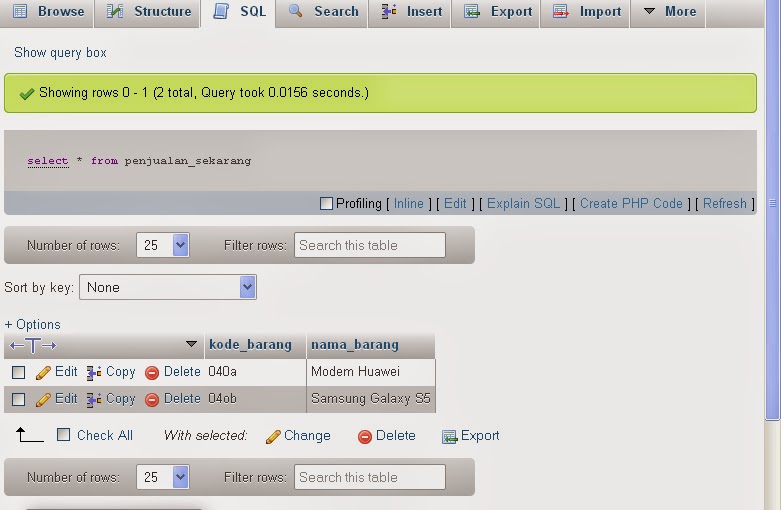
Untuk penjelasan source code SQL_select akan penulis bahas di episode selanjutnya.
Mari isikan data dalam database nya. Source code SQL insert into:
insert into 'nama_tabel yang dibuat' (nama_field1, nama_field2, nama_field3) values (isian_string1, isian_string2);
Dalam database sebelumnya sudah dibuat database dengan nama penjualan dan tabel dengan nama 'penjualan_sekarang'. Data yang ingin diisikan adalah field kode barang dengan nama '040a', '04ob' dan dengan nama barang Modem Huawei, Samsung Galaxy S 5. Maka source code SQL nya:
Dalam pengisian data di atas, telihat bahwa data yang di isikan lebih dari satu jenis. Maka dalam source code SQL insert yang digunakan menggunakan separate (,) dari setiap data yang ingin di masukkan. Dan di akhir code selalu diakhiri dengan tanda (;). Untuk isian pada 'values' adalah isian sesuai dengan tipe data yang dibuat sebelumnya pada tabel.
Untuk pengisian data jenis string/character bisa menggunakan tipe data 'varchar' ataupun 'string'. Ingat untuk jenis string harus di beri tanda (") ini bertujuan untuk menandakan bahwa kata yang diapit anda ini adalh tipe string atau character.
Setelah data berhasi di isi, maka kita bisa mengetahui data apa saja yang berhasil kita isikan. Source code yang digunakan untuk me-view atau melihat data yang telah di masukkan adalah source code SQL select.
select * from penjualan_sekarang;
Untuk penjelasan source code SQL_select akan penulis bahas di episode selanjutnya.


